Anleitung Teams
Diese Seite beschreibt die Schritte zum Beitritt zur Microsoft-Teams-Klasse Ihrer Ausbildung und beantwortet häufig gestellte Fragen im Zusammenhang mit Verbindungs- und Anmeldeproblemen.

- Überprüfen Sie Ihren Posteingang. Eine Einladung per E-Mail wird von der HES-SO Freiburg versendet.
- Falls Sie die E-Mail nicht finden, kontrollieren Sie bitte auch Ihren Spam- oder Werbeordner.
- Die Einladungen zum Beitritt zum Microsoft-Teams-Kurs werden nach der definitiven Bestätigung des Kurses versendet, in der Regel zwei Wochen vor Beginn der Weiterbildung.
Beispiel einer Microsoft E-Mail
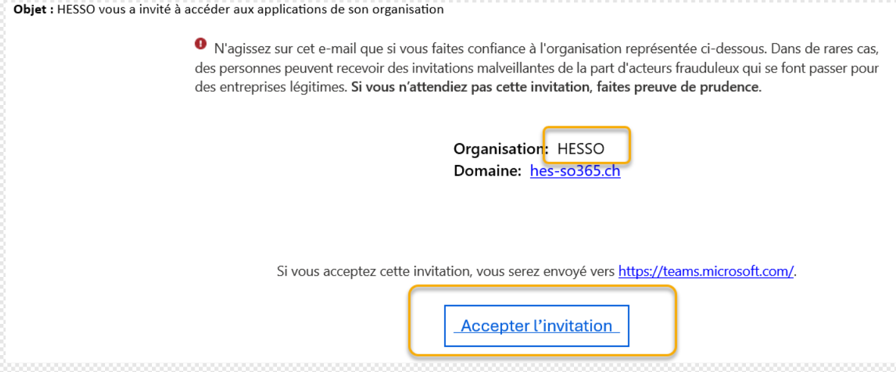
2. Öffnen Sie die Einladung direkt in der MS-Teams-Anwendung.
Klicken Sie auf den Link in der E-Mail, um die Einladung im Browser zu öffnen (vorzugsweise in einem privaten/Inkognito-Fenster, siehe nächsten Punkt).
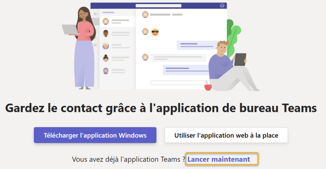
- Falls sich Microsoft Teams direkt öffnet und Sie auf „Jetzt starten“ geklickt haben, müssen Sie gegebenenfalls das Konto wechseln, um dem HES-SO-Team beizutreten. Klicken Sie dazu oben rechts im Microsoft-Teams-Fenster auf Ihr Profilbild und wählen Sie das entsprechende Konto aus.
Tenant/Konto wechseln (Anmeldung bei der HES-SO)
3. Öffnen eines privaten Browserfensters
Um Probleme mit bestehenden Anmeldesitzungen zu vermeiden, öffnen Sie den Einladungslink in einem privaten Browserfenster (Inkognito-/Privatmodus):
- Microsoft Edge: Klicken Sie mit der rechten Maustaste auf den Link und wählen Sie „Link in InPrivate-Fenster öffnen“.
- Google Chrome: Öffnen Sie das Menü oben rechts und wählen Sie „Neues Inkognitofenster“.
- Mozilla Firefox: Wählen Sie „Neues privates Fenster“.
- Safari: Wählen Sie im Menü „Ablage“ → „Neues privates Fenster“.
4. Anmeldung in einem privaten Browserfenster
Dans la fenêtre de navigation privée, utilisez le lien de l'invitation reçu. Vous allez ainsi accéder à la page de connexion Microsoft.
- Utilisez votre compte Microsoft utilisé pour accepter l'invitation ou créez-en un nouveau si vous n'en avez pas.
- Votre institution définit vos droits et licences liées à Microsoft, en cas de doutes merci de contacter votre département informatique.
Une fois connecté, sélectionnez l’organisation “HESSO (Guest)” dans la liste déroulante de l’écran d’accueil et cliquez sur continuer :
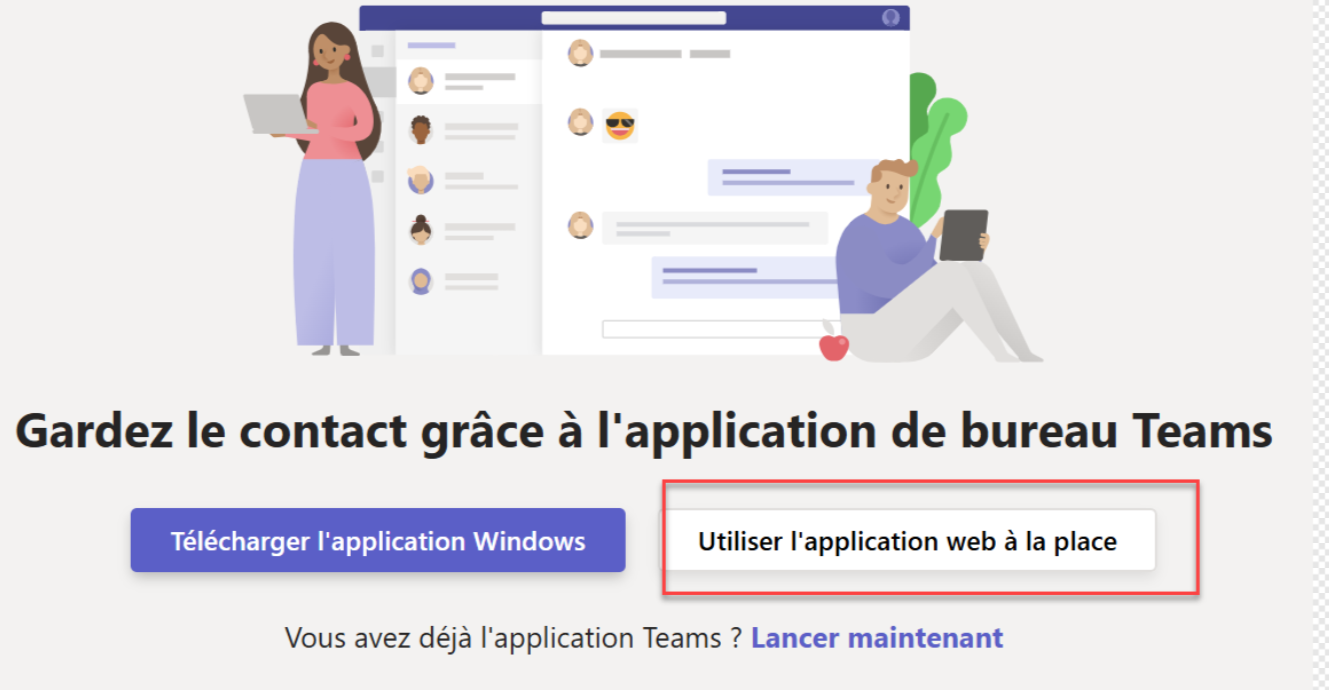
Geben Sie die E-Mail-Adresse ein, die für die Online-Registrierung verwendet wurde (in der Regel Ihre geschäftliche E-Mail-Adresse, also die Ihres Microsoft-Kontos):
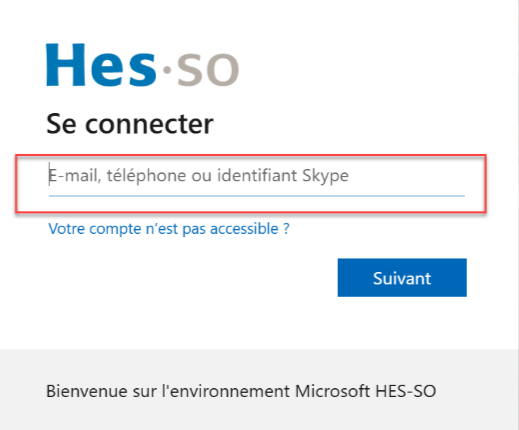
5. Anmeldung direkt in der Microsoft-Teams-Anwendung starten
Sobald Sie angemeldet sind, wählen Sie auf dem Startbildschirm in der Dropdown-Liste die Organisation „HESSO (Guest)“ aus und klicken Sie auf „Weiter“: 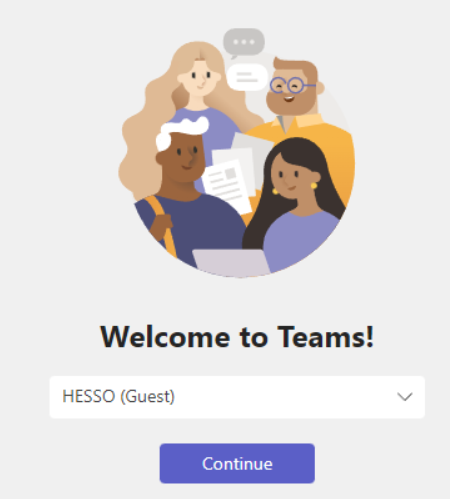
6. Zugriff auf Teams
Nachdem Sie die Einladung angenommen haben, werden Sie zu Microsoft Teams weitergeleitet, wo Sie Zugriff auf das Team erhalten, zu dem Sie eingeladen wurden.
Denken Sie daran, zum HES-SO-Konto zu wechseln, wenn Sie auf Ihre Kurse zugreifen möchten.